Znáte to.. Nevíte kde Vám hlava stojí a do toho ještě hodinový rozhovor s klientem/kolegou/týmem, abyste pak mohli další hodinu tvořit souhrn a hledat důležité informace ve změti poznámek. Tady se zastavíme a to doslova, víte že existují programy – tedy jakési boty či chcete-li AI asistenti, kteří s Vámi budou přítomni na online hovoru a následně Vám shrnou hlavní body, ukážou celý přepis řečeného, umožní pustit si jakoukoliv část hovoru znovu, některou z částí vystřihnout a odeslat nebo navrhnout email účastníkům se shrnutím po ukončení hovoru?
Dnes vám představím dva z nich. Jsou to: https://tldv.io/ a https://www.notta.ai/
Oba jsou v omezené míře zdarma – rozdíl je v uživatelském rozhraní a ceně za měsíc užívání. Oba podporují český jazyk – Notta dokonce i v uživatelském rozhraní a ovládání.
TLDV.io
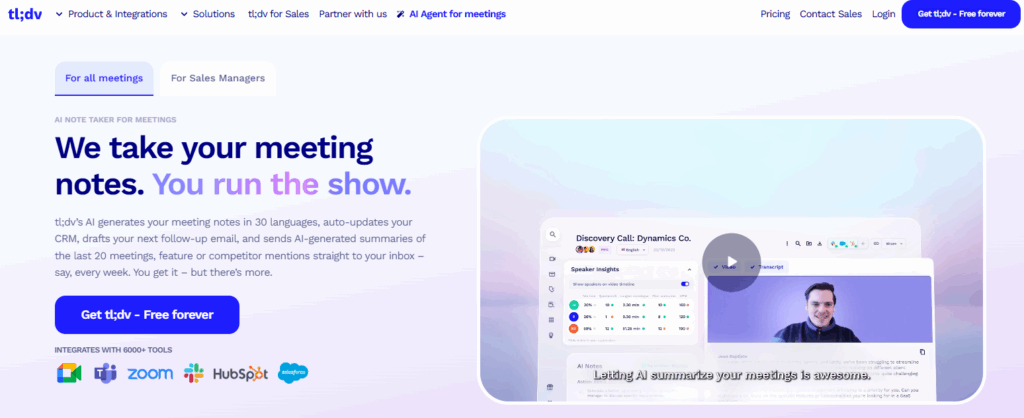
- Na úvodní stránce aplikace klikneme v pravém horním rohu nebo v levé části níže na fialovou bublinu s textem „Get tl;dv – Free forever“.
2. Po přihlášení si nainstalujte do počítače ovládací prvek – nabízí se dvě varianty – podle toho na které platformě chcete doplněk užívat.
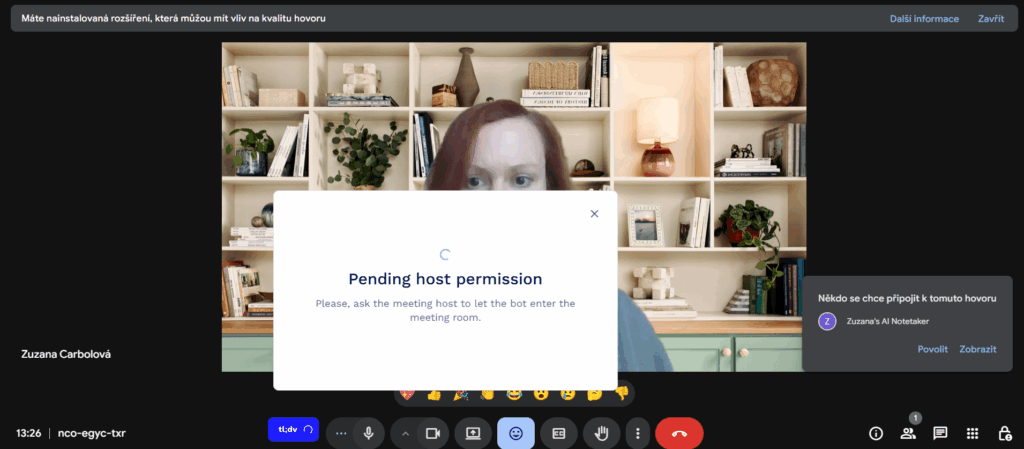
3. Od této chvíle pokaždé, když se budete účastnit schůzky přes vámi vybranou platformu, bude k dispozici a to při spuštění. Spustí se po kliknutí na modrou bublinu pod hlavním videem (vpravo od ikony mikrofon). Po kliknutí se objeví zpráva, že se čeká na potvrzení ostatních účastníků ke vstupu „bota“. V pravé části obrázku pak vidíte, jak toto oznámení vypadá. Bez povolení vstupu nebude možné pokračovat.
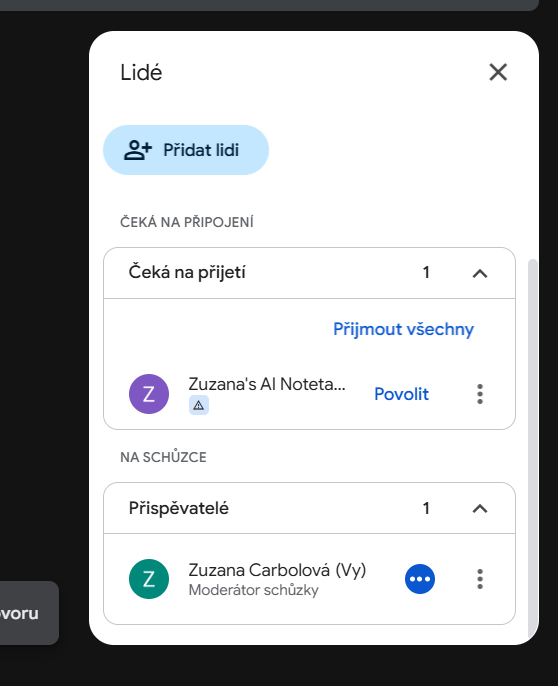
4. Po zapnutí „nahrávání“ a schválení vstupu BOTa bude hovor nahráván. Pro ukončení stačí opět kliknout na stejné tlačítko a potvrdit ukončení a stažení ve vyskakovacím okně.
5. O tom, že byl záznam uložen, dostanete informaci také na email. Od této chvíle bude přístupný na vaší pracovní ploše po přihlášení do aplikace.
6. Po přihlášení na úvodní plochu uvidíte „náhledy“ všech vašich dostupných záznamů. Doporučuji je při větším množství třídit do složek.

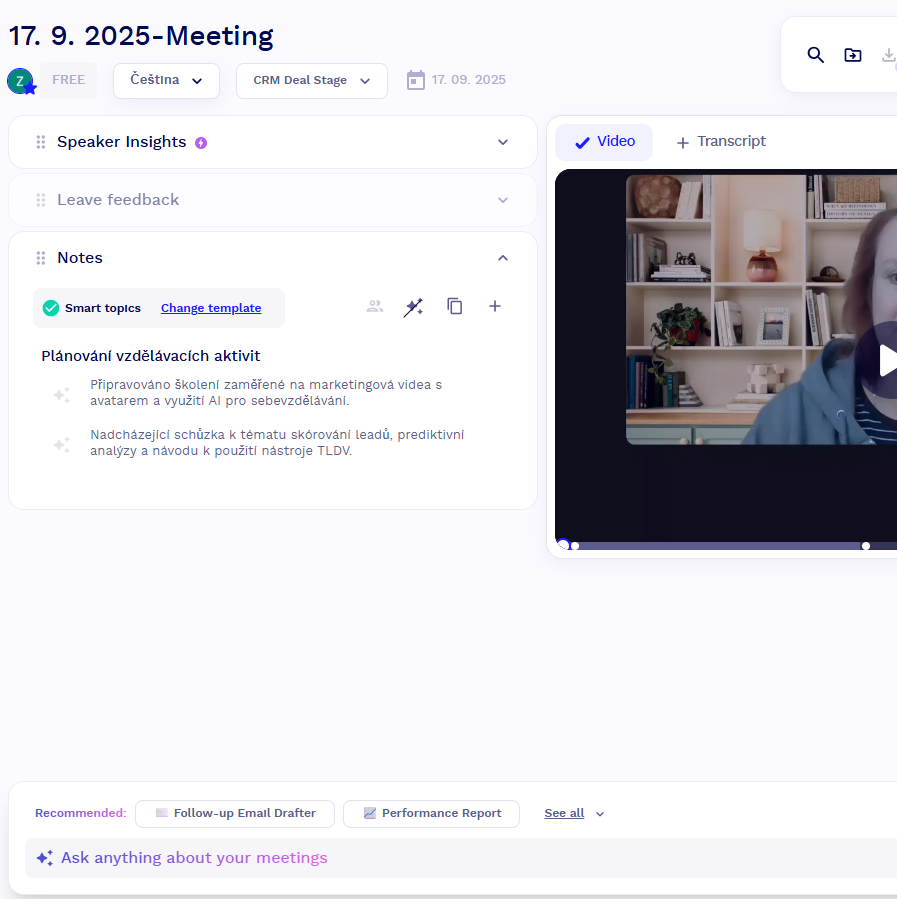
7. Pro práci s konkrétním záznamem na něj jednoduše klikněte. Záznam celého videa si můžete pustit, posouvat, vracet. Pokud se nahoře nad videem přepnete do tzv. Transcriptu – uvidíte slovní přepis celého online hovoru. Pokud budete mít zároveň spuštěno video, bude se barevně vyznačovat aktuální text. V levé části v oddílu Notes najdete hlavní body navržené AI. Pokud chcete upravit jeho výběr, rozklikněte „Change template“. V dolní části pak vidíte řádek, kde si můžete mimojiné požádat o „koncept“ e-mailu se shrnutím. Po kliknutí na „Follow up email drafter“ – se zobrazí v řádku prompt. Dopište do něj, že to chcete v ČESKÉM JAZYCE! Jinak budete mít email se souhrnem, ale anglicky.. Ve free verzi je možnost spolupráce s „AI“ omezena na 10 použití.
NOTTA
- Na úvodní stránce klikněte na „Začněte zdarma“ a přihlaste se.
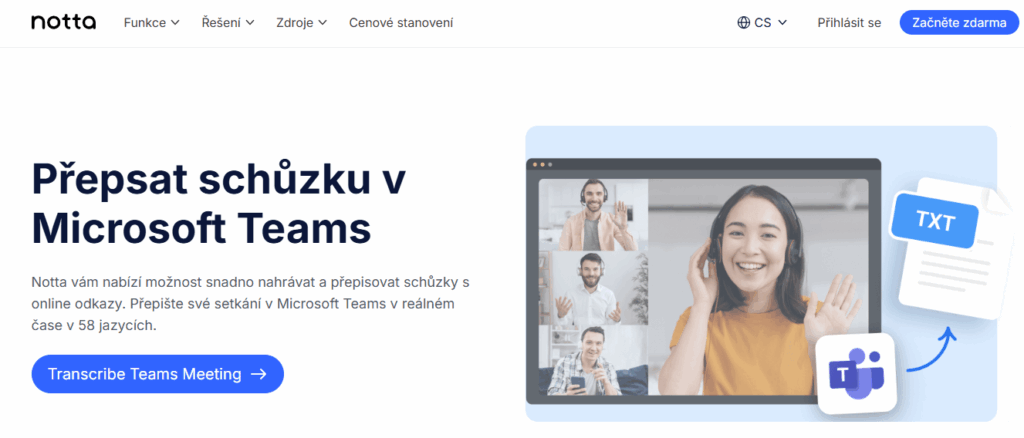
2. Vaše pracovní plocha bude vypadat takto:
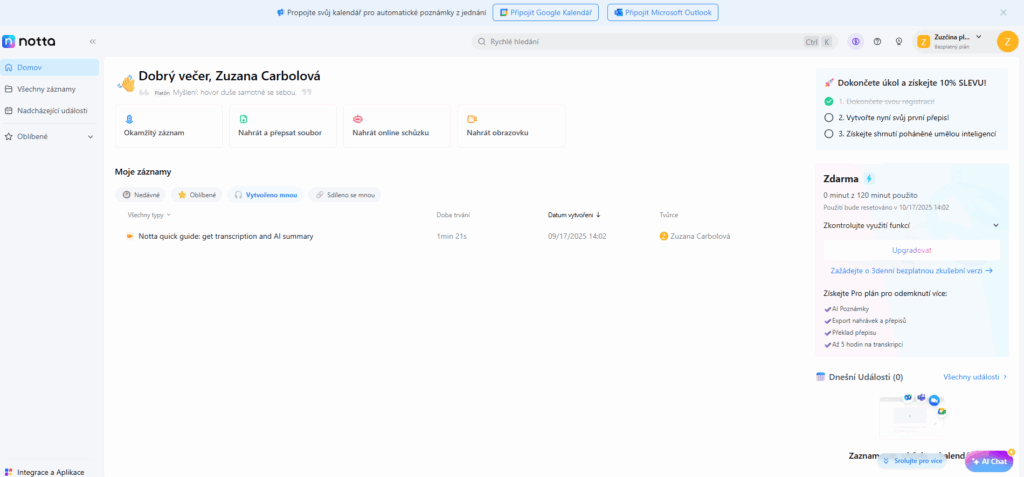
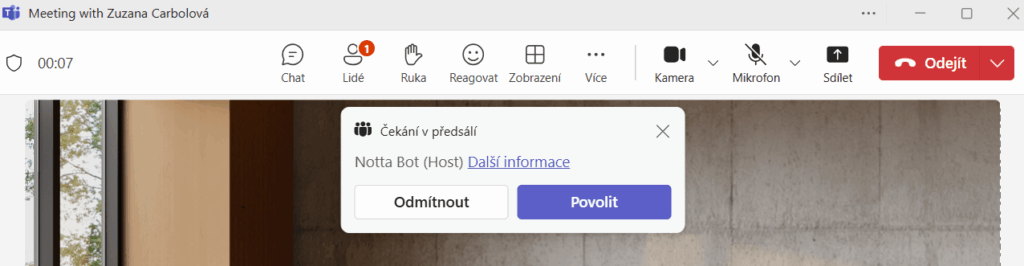
3. Pro připojení Notty k Vašemu hovoru, klikněte na „Nahrát online schůzku“ – třetí obdélník zleva s červeným symbolem a zadejte odkaz na schůzku (ten co zasíláte pro připojení účastníkům). Na schůzce pak bude nutné opět povolit „vstup“ botovi.
4. Transkript byl o hodně nepřesnější než u tl;dv. Můžete si přehrát znovu zvukový záznam..
Existuje i spousta dalších botů, umožňujících záznam a transkript schůzek s následným souhrnem. Napadá mě třeba: Fireflies.ai, Read Assistant (Read.ai) – pouze pokud máte hovory v jiném jazyce – například v angličtině, MeetGeek.ai a určitě i spousta dalších..
 English
  Czech
Czech