Nejste ten typ, který se rád ukazuje na sociálních sítích, ale rádi byste tvořili videa? V tom případě čtete správný článek. Ukážu Vám, jak si vytvořit video za pomocí AI avatara a to na platformě, která ovládá i češtinu.
Video si vytvoříme na stránce https://www.heygen.com/. Ve free verzi můžete vytvořit 3 videa měsíčně s jedním dostupným avatarem.
- Na úvodní stránce klikneme vpravo nahoře na „Sign up“ nebo na modré tlačítko „Get started for free“.
2. Objeví se přihlašovací stránka. Přihlásíme se přes google/apple účet.
3. Na další stránce si vybereme „Free“ verzi. (tři videa měsíčně zdarma, 1 avatar v celém videu – nelze měnit). Verzi můžeme kdykoliv v budoucnu změnit.
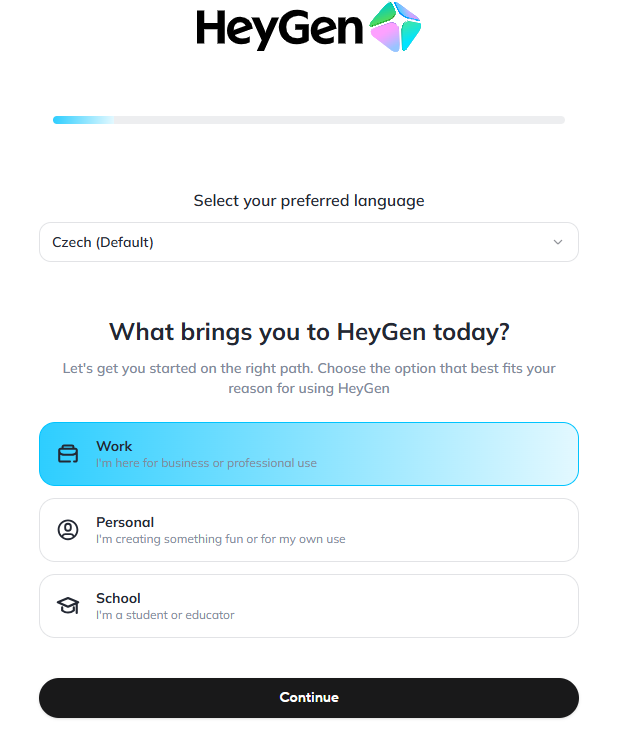
4. Tady v horní části vybereme jazyk – měla by rovnou naskočit čeština – pokud tomu tak není v rolovacím okně si ji vyberte. Také máme nastavit, na co budeme video editor využívat – neovlivní to verzi zdarma, vyberte podle sebe.. a klikneme na pokračovat tedy „Continue“. Podobně vyplníme i další otázky do statistiky.
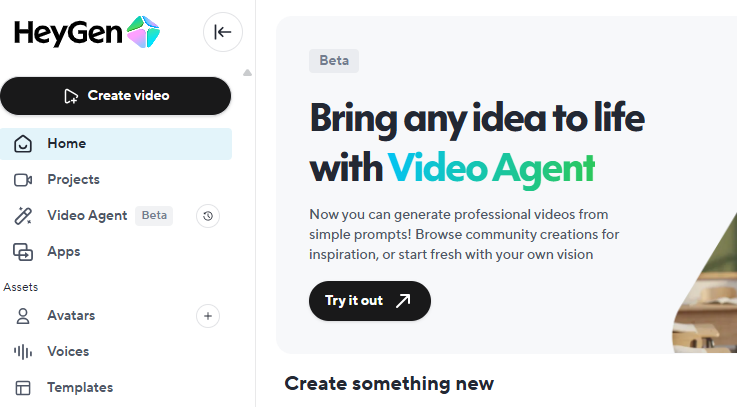
5. Pracovní plocha – prohlédněte si sloupec možností vlevo – zkuste si kliknout na „Voices“ (hlasy), „Avatars“ (lze nahrát fotku nebo obrázek).. Pokud chceme vytvořit video – klikněte úplně nahoře na „Create video“.
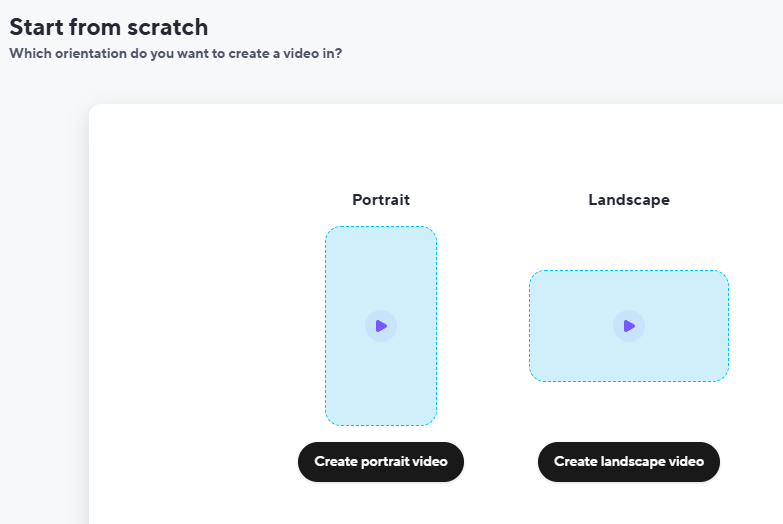
6. Nyní vybereme jestli chceme video na výšku nebo na šířku (na zobrazovaní na mobilu je lepší na výšku, na počítači zase naopak..)
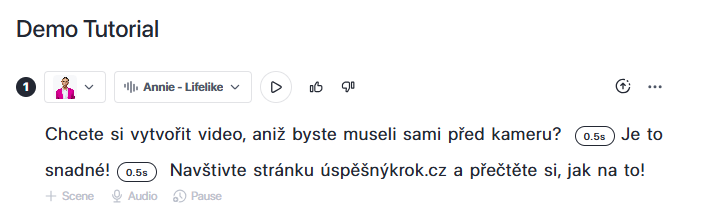
7. Doporučuju vyzkoušet si demo mód, který se Vám nabídne a všechny možnosti proklikat. Ikonka kde vidíte paní v růžovém saku – vybíráte avatara, vedle „Annie – Lifelike“ vyberete hlas. Text pro avatara píšete do volného pole. Nezapomeňte mezi věty dávat pauzu, stačí půl vteřiny, aby text zněl více opravdově. Doporučuju poslechnout si co jste napsali, občas zní divně slova s Ř, Š, aj. Pokud text co říká avatar opravdu zní divně, doporučuji nahrát svůj vlastní hlas! Budete to zní autenticky! Nahrajete přes ikonku s mikrofonem Audio (na obrázku pod textem).
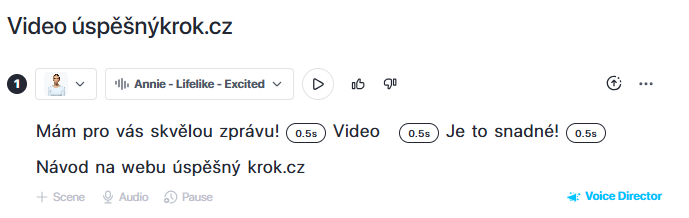
8. Potom můžeme (klidně i bez dema) začít tvořit rovnou „na ostro“. Až budeme mít hotovo nastavováním textu (i při nahrání svého hlasu), klikneme na šipečku nahoru v kroužku (vlevo od tří teček). Je to nutné pro „rozmluvení – rozhýbání“ avatara ve videu a musí se nastavit u každé scény (pokud jich máte více).
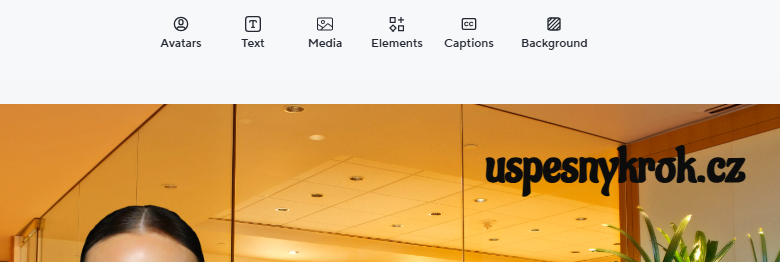
9. Vpravo upravíme velikost avatara a jeho polohu. Stejně tak můžeme přidat text, změnit pozadí, apod. Vyhrajte si – dle libosti..
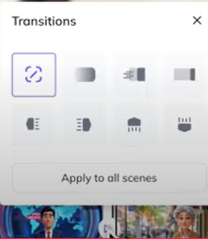
10. Můžeme taky nastavit přechody mezi snímky – pod hlavním „obrazem“ jsou menší, scénové. Klikněte mezi ně –
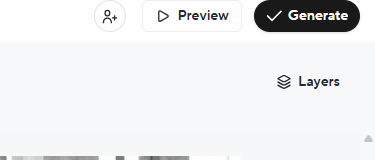
11. Pokud máme hotovo, klikneme v pravém horním rohu na „Generate“.
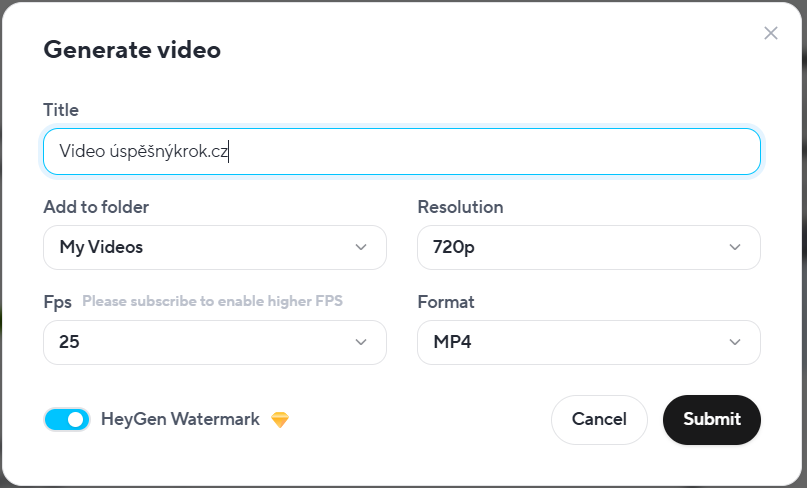
12. V dalším kroku jen potvrdíme – případně upravíme název.. V placené verzi můžeme upravit i rozlišení, případně odstranit vodoznak..
13. A výsledek?
 English
  Czech
Czech